DE
Anmelden

Cookie-Einstellungen

Einkaufen mit deinem eigenen KI-Assistenten

Lass ihn Sachen hinzufügen, nachsehen, was noch fehlt, oder einen Beutel für ein Rezept packen.

ChatGPT

Du fügst Bagful auf chatgpt.com im Browser als Plugin hinzu. Das dauert etwa zwei Minuten und braucht die Bagful-Adresse:

https://api.bagful.app/mcp

  1. Öffne chatgpt.com/plugins im Browser (nicht in der App).
  2. Klick auf „Hinzufügen“ und dann auf „Benutzerdefinierten MCP-Server hinzufügen“.
  3. Nenn es Bagful, füg die Adresse ein, wähl OAuth.
  4. Hak die Warnung ab und klick auf „Als Plugin erstellen“.
  5. Klick auf „Bagful verbinden“, meld dich bei Bagful an und erlaub den Zugriff. Dann schreib @Bagful in einen Chat.
Ausführliche Anleitung mit Screenshots

Schritt für Schritt

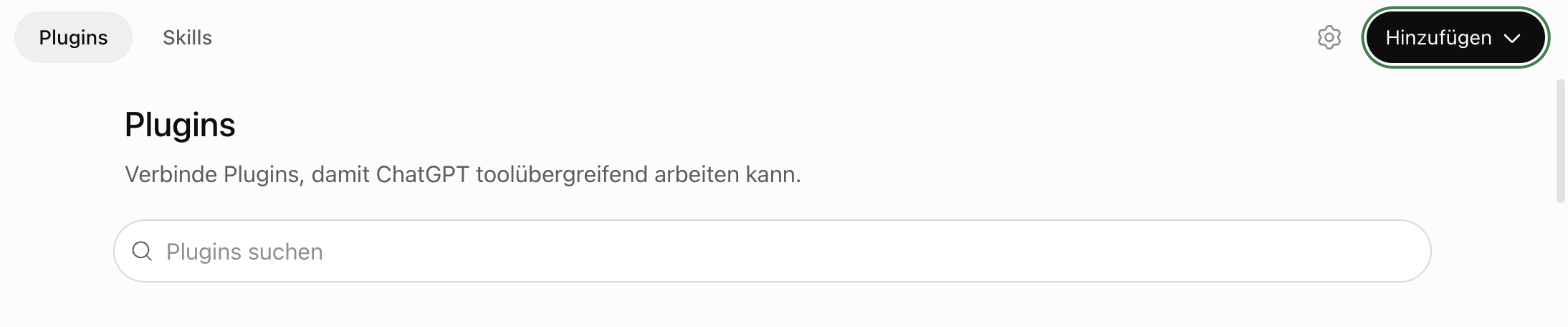
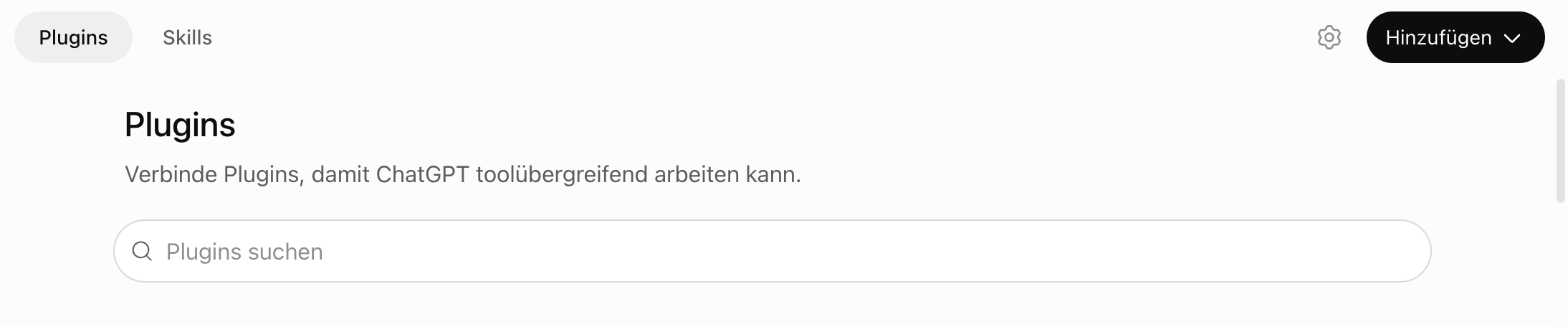
  1. Öffne die Plugins-Seite

    Geh im Browser, am Computer oder auf dem Handy, auf chatgpt.com/plugins und meld dich bei ChatGPT an. Die ChatGPT-App auf dem Handy kann keine Plugins hinzufügen.

    Der obere Teil von ChatGPTs Plugins-Seite.
  2. Klick auf „Hinzufügen“

    Der Knopf steht oben rechts auf der Plugins-Seite.

    Der obere Teil von ChatGPTs Plugins-Seite, mit „Hinzufügen“ markiert.
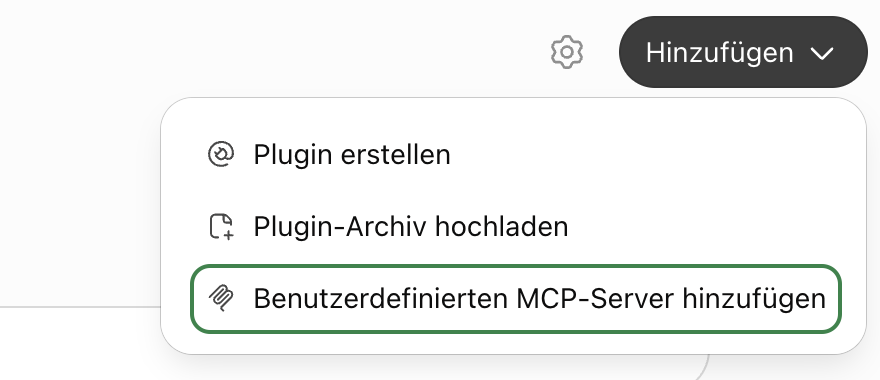
  3. Wähl „Benutzerdefinierten MCP-Server hinzufügen“

    Ein Formular öffnet sich.

    Das Menü „Hinzufügen“, mit „Benutzerdefinierten MCP-Server hinzufügen“ markiert.
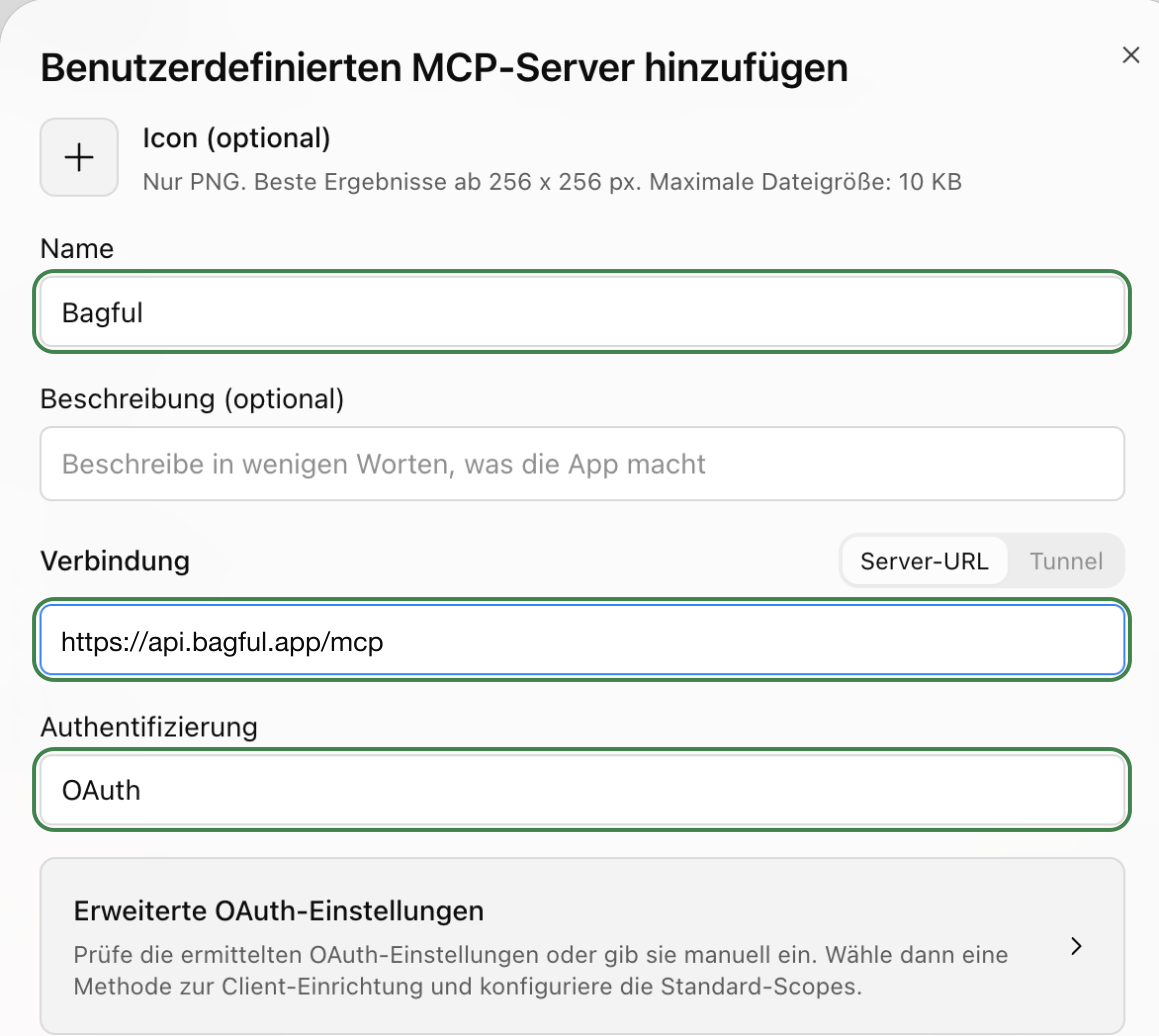
  4. Füll das Formular aus

    Name: Bagful. Verbindung: die Bagful-Adresse von oben. Authentifizierung: OAuth, ist schon gewählt. Icon und Beschreibung sind freiwillig; ohne Icon zeigt ChatGPT neben @Bagful ein kaputtes Bild.

    Das Formular „Benutzerdefinierten MCP-Server hinzufügen“ mit Bagful als Name, der Bagful-Adresse und OAuth, jeweils markiert.
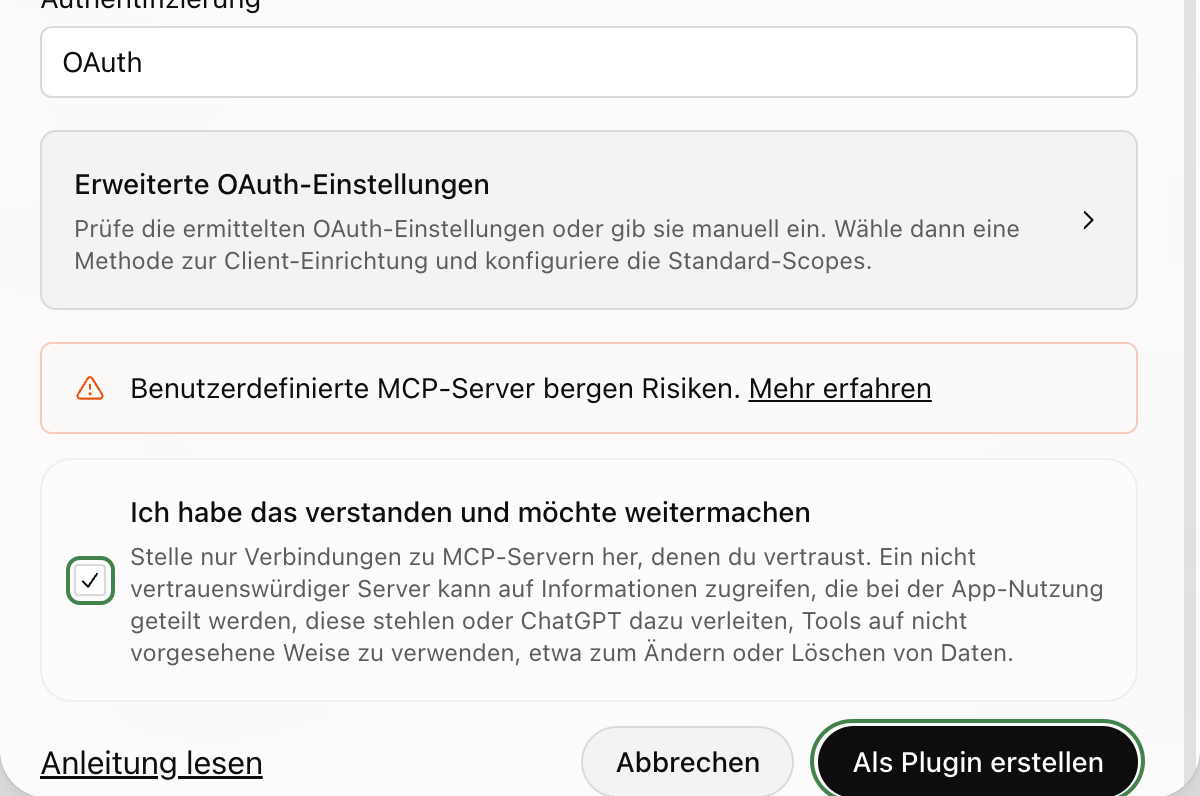
  5. Hak die Warnung ab und leg es an

    ChatGPT warnt vor jedem Server, den es nicht geprüft hat. Hak „Ich habe das verstanden und möchte weitermachen“ ab und klick auf „Als Plugin erstellen“.

    Die Warnung abgehakt, mit dem Haken und „Als Plugin erstellen“ markiert.
  6. Klick auf „Bagful verbinden“

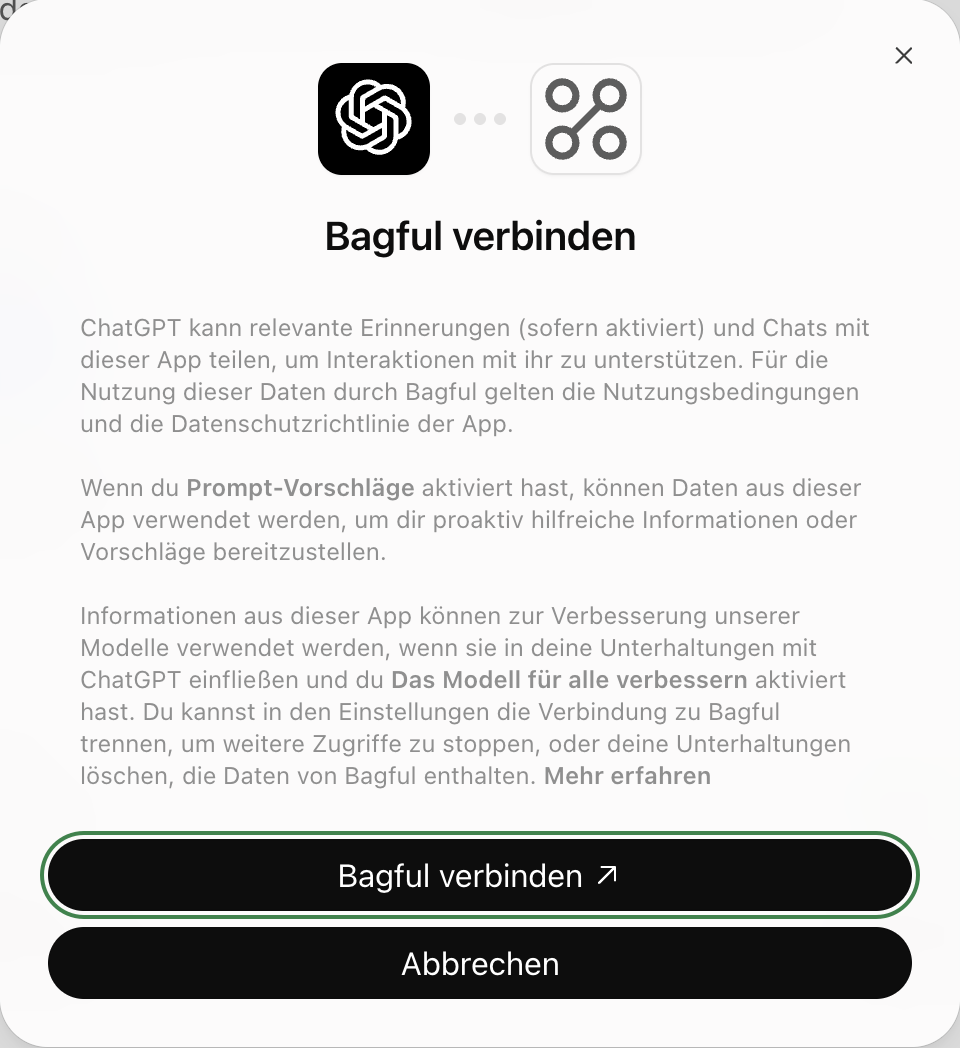
    ChatGPT sagt, was es mit Plugins teilt. „Bagful verbinden“ bringt dich zu Bagful.

    ChatGPTs Dialog „Bagful verbinden“, mit „Bagful verbinden“ markiert.
  7. Meld dich bei Bagful an

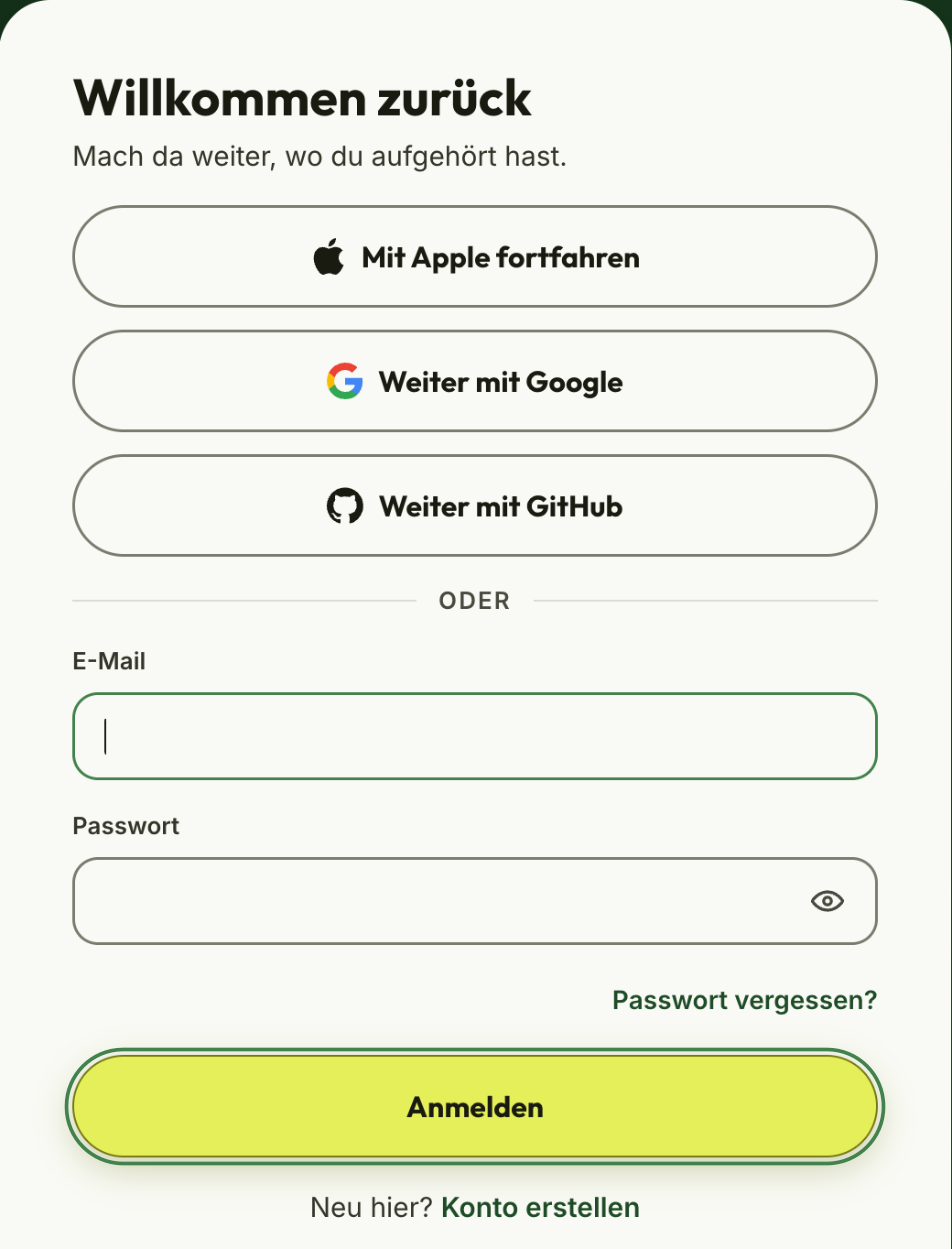
    Nimm das Konto, in dem deine Beutel sind. Bist du schon angemeldet, überspringt Bagful das.

    Die Anmeldung von Bagful, mit „Anmelden“ markiert.
  8. Klick auf „Erlauben“

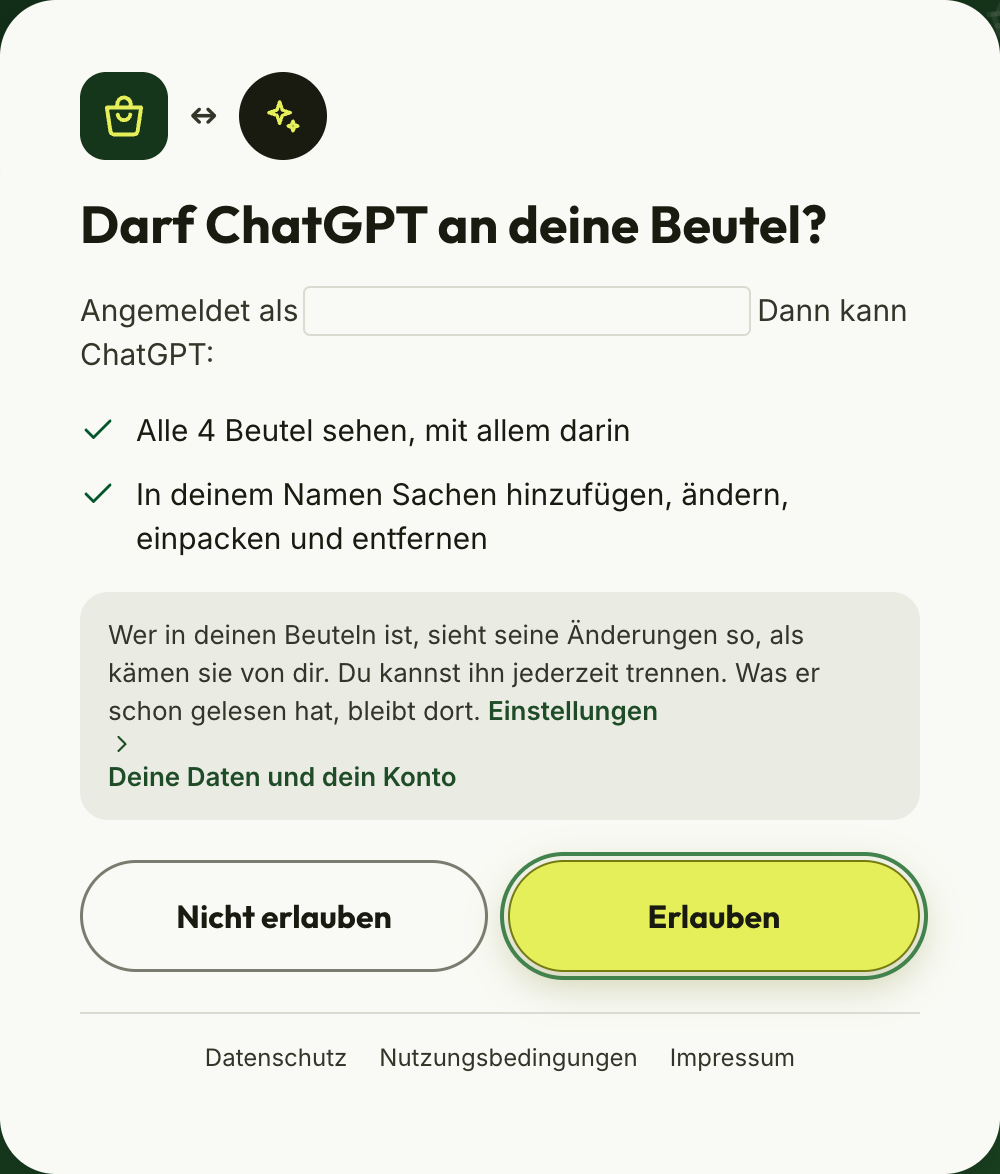
    Bagful zeigt, was ChatGPT dann darf: alle deine Beutel sehen und in deinem Namen ändern. Du kannst es jederzeit trennen.

    Bagful fragt „Darf ChatGPT an deine Beutel?“, mit „Erlauben“ markiert.
  9. Probier es mit @Bagful aus

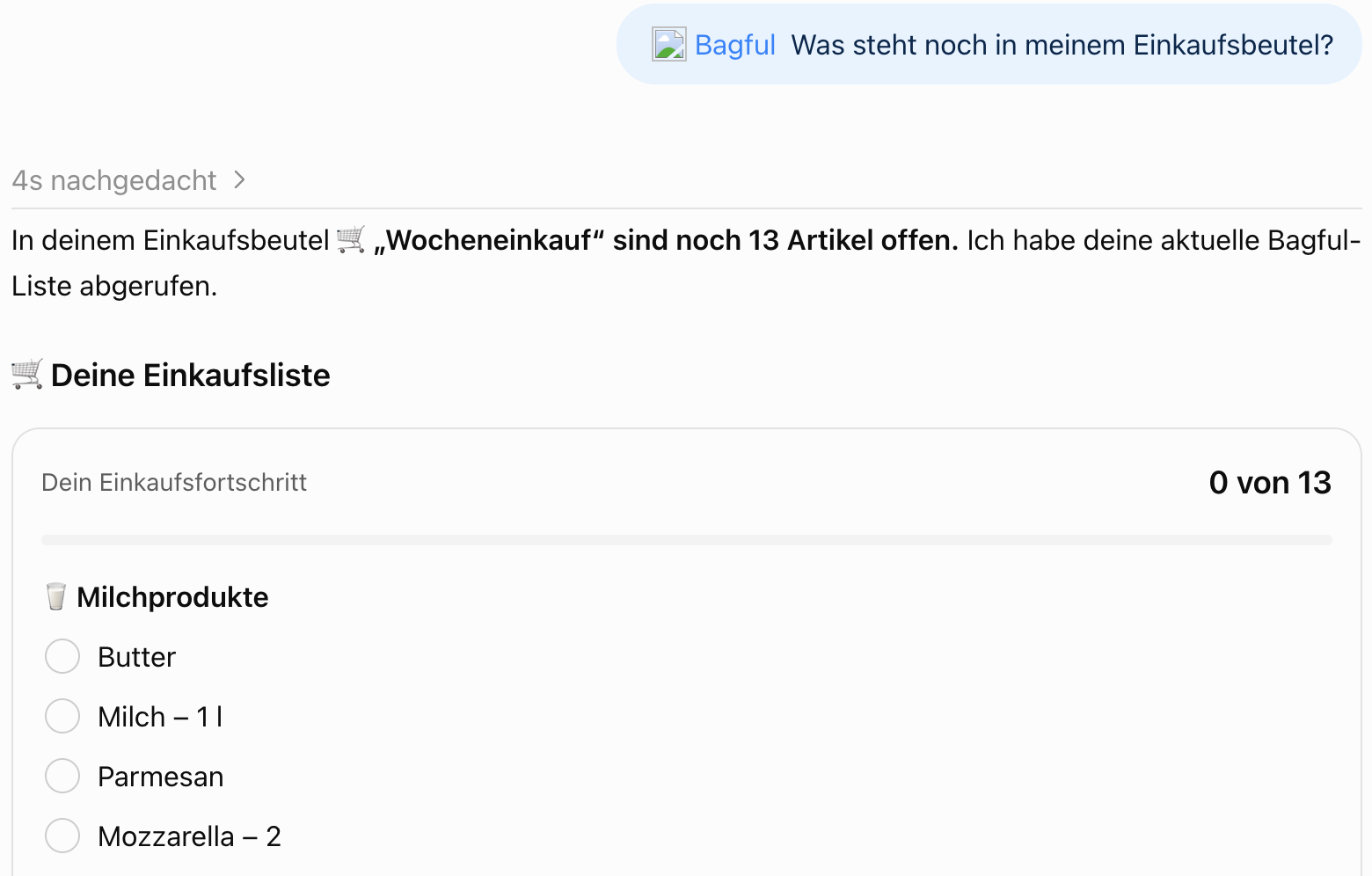
    Schreib in einem neuen Chat @Bagful und frag: „Was steht noch in meinem Einkaufsbeutel?“

    ChatGPT beantwortet „@Bagful Was steht noch in meinem Einkaufsbeutel?“ mit dem Beutel und seinen Sachen.

Klappt nicht?

  • Die ChatGPT-App auf dem Handy kann keine Plugins hinzufügen. Öffne stattdessen chatgpt.com im Browser, am Computer oder auf dem Handy.
  • In einem ChatGPT-Business- oder -Enterprise-Workspace fügt ein Admin oder Owner Plugins hinzu. Bitte sie, Bagful hinzuzufügen.
  • ChatGPT legt das Plugin erst an, wenn du die Warnung vor ungeprüften Servern abhakst.
  • Aus Versehen auf „Nicht erlauben“ geklickt? Starte das Verbinden noch mal in deinem Assistenten.
  • Sieh deine verbundenen Assistenten in den Einstellungen. Sie stehen unter „Deine Daten und dein Konto“. Dort kannst du einen auch trennen.
  • Kommst du nicht weiter? Schreib uns.

ChatGPT ist eine Marke von OpenAI. Bagful ist nicht mit OpenAI verbunden.