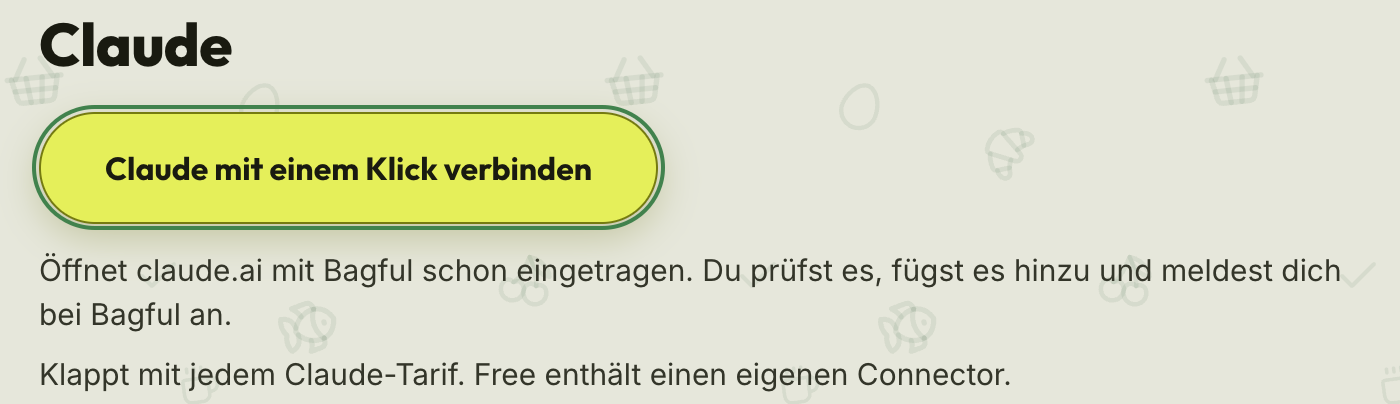
claude.ai öffnet sich in einem neuen Tab mit Bagful schon eingetragen. Meld dich bei Claude an, wenn es fragt.
2
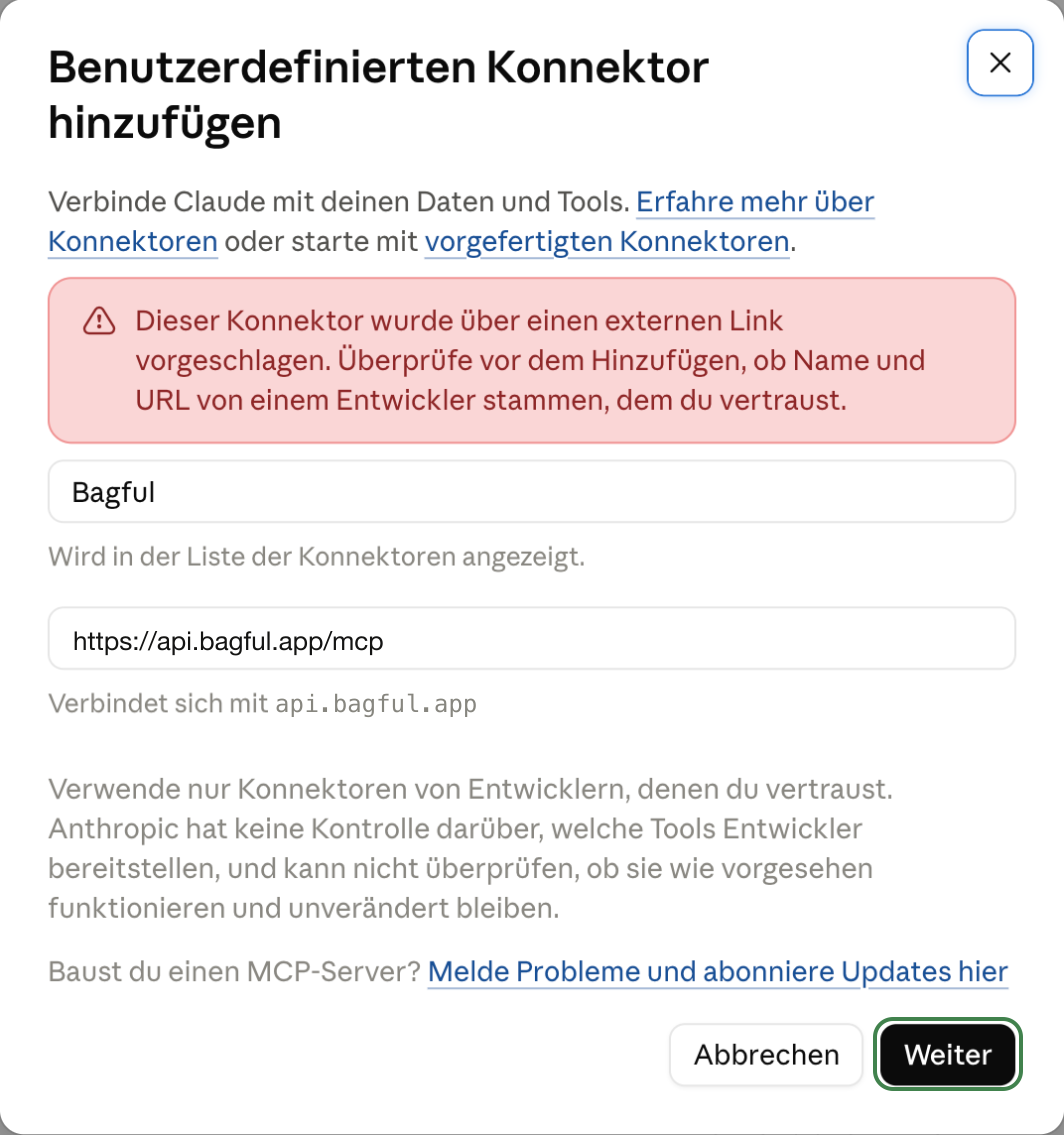
Prüf es und klick auf „Weiter“
Der Name ist Bagful, die Adresse die Bagful-Adresse von oben. Claude weist darauf hin, dass die Werte aus einem Link stammen.
3
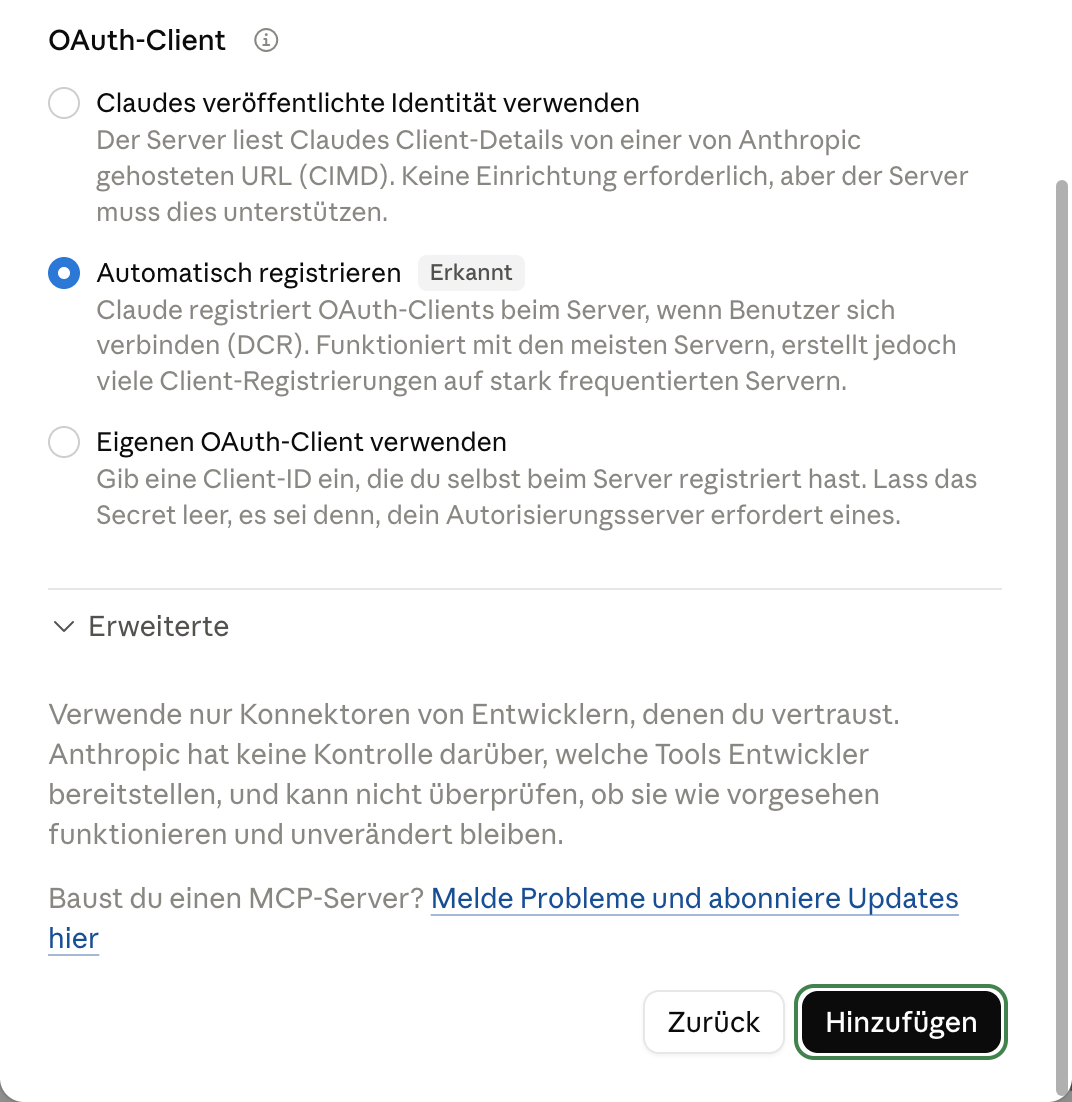
Lass die Anmelde-Einstellungen, wie sie sind, und klick auf „Hinzufügen“
Claude prüft Bagful und wählt, wie du dich anmeldest. Lass seine Wahl stehen und klick unten auf „Hinzufügen“.
4
Klick auf „Verbinden“
Claude öffnet Bagful in deinen Konnektoren. „Verbinden“ bringt dich zu Bagful.
5
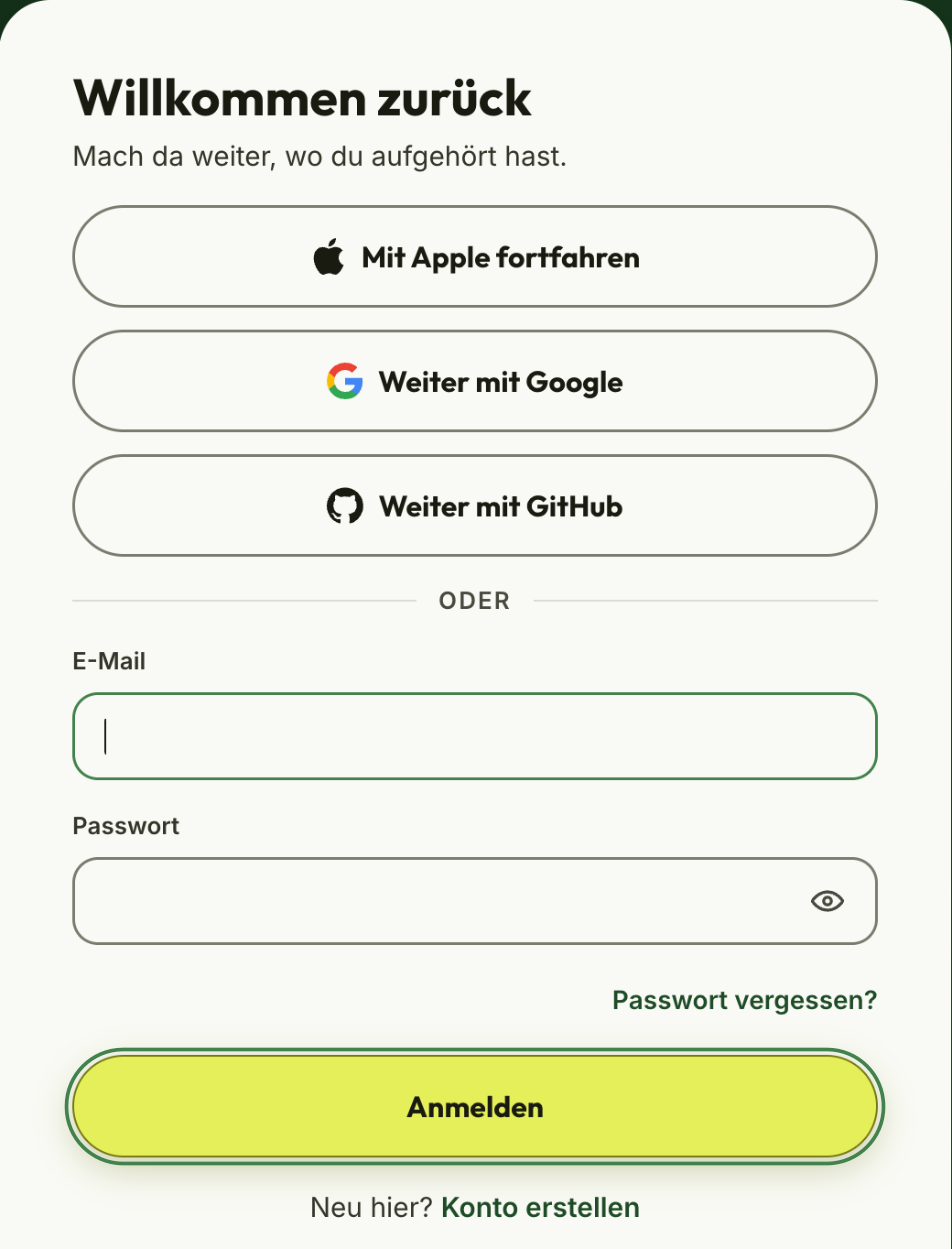
Meld dich bei Bagful an
Nimm das Konto, in dem deine Beutel sind. Bist du schon angemeldet, überspringt Bagful das.
6
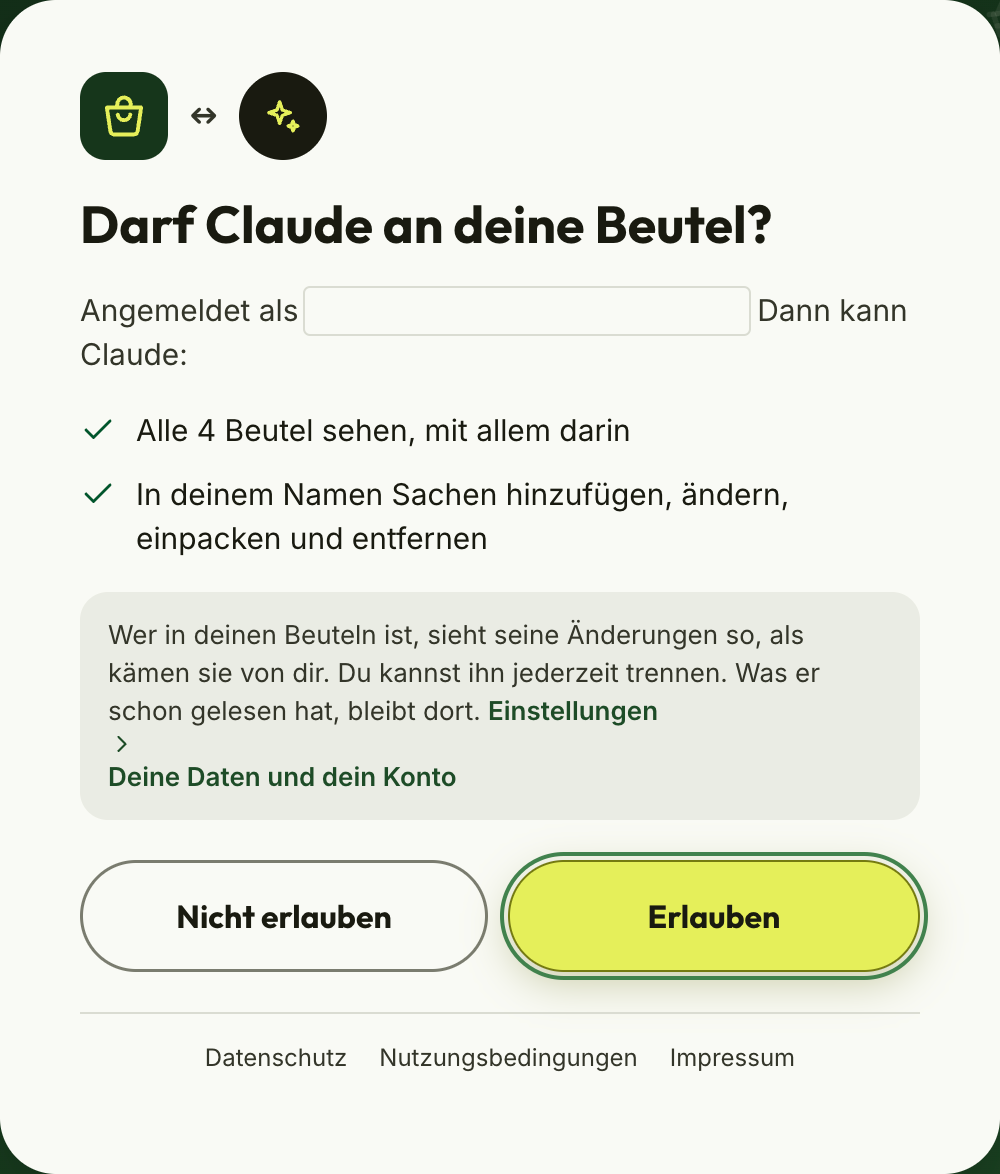
Klick auf „Erlauben“
Bagful zeigt, was Claude dann darf: alle deine Beutel sehen und in deinem Namen ändern. Du kannst es jederzeit trennen.
7
Probier es aus
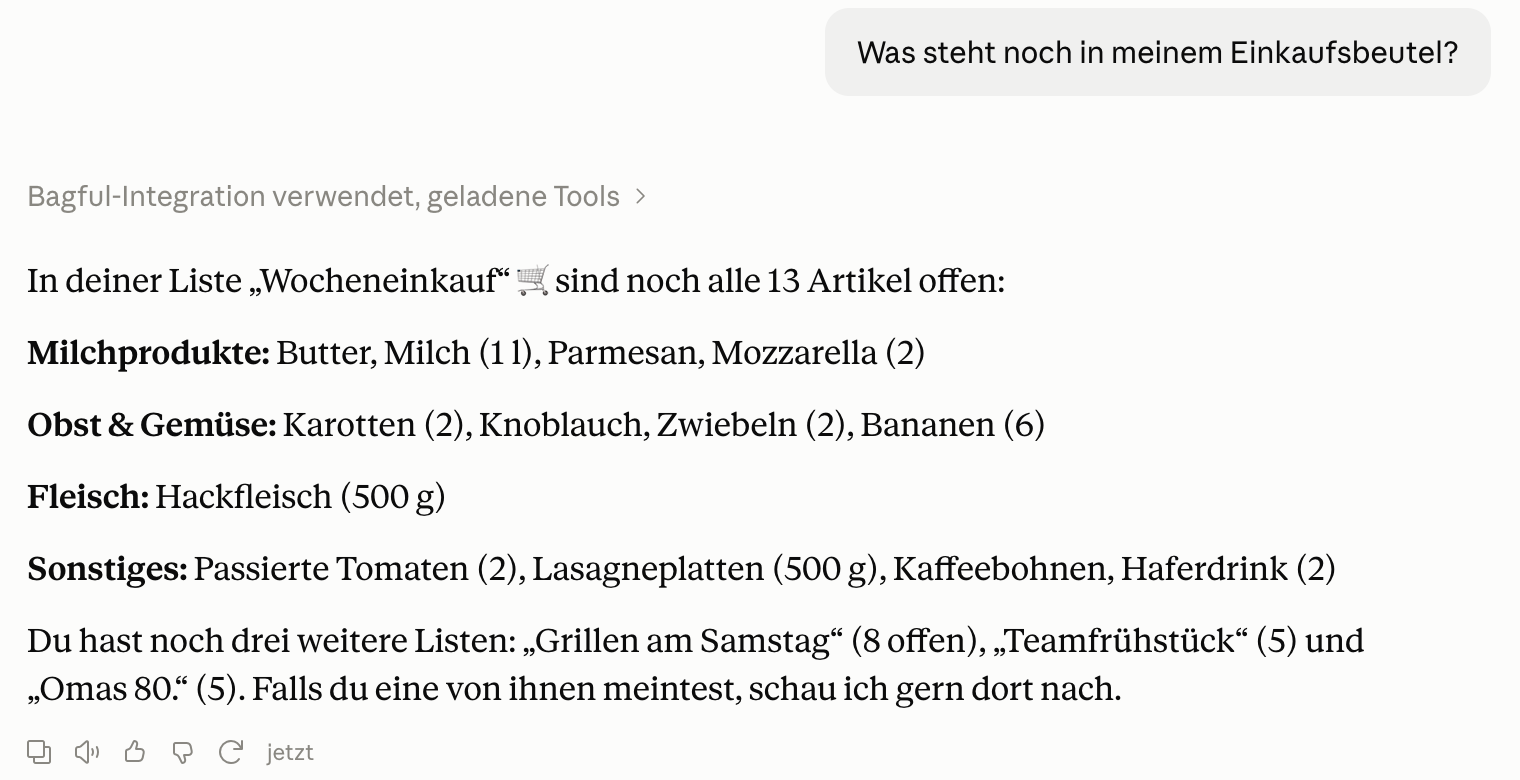
Frag in einem neuen Chat: „Was steht noch in meinem Einkaufsbeutel?“ Beim ersten Mal fragt Claude, bevor es Bagful nutzt: Klick auf „Einmal erlauben“ oder „Immer erlauben“.
Klappt nicht?
Claudes Free-Tarif enthält einen eigenen Connector. Ist er schon belegt, entfern ihn oder wähl einen anderen Tarif, bevor du Bagful hinzufügst.
Im Team- oder Enterprise-Tarif fügt zuerst ein Owner Bagful für die Organisation hinzu. Danach klickst du in Claudes Konnektoren bei Bagful auf „Verbinden“.
Aus Versehen auf „Nicht erlauben“ geklickt? Starte das Verbinden noch mal in deinem Assistenten.